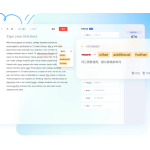
打开有道翻译Web或App,进入文档翻译并上传论文的PDF或DOCX文件,选择源语种与目标语种,勾选学术风格或 […]
打开有道翻译设置并立即检查发音开关与媒体音量,确认应用获得麦克风与媒体播放权限,切换输出设备到手机扬声器或耳机 […]
打开有道翻译的应用或网页版翻译页面,先关闭朗读与保护模式,然后长按译文或点击更多菜单选择“复制”;若复制被禁用 […]
打开有道翻译,输入或粘贴德语句子或用拍照识别并选择德语到中文翻译即可获得即时译文;一般来说对日常对话、旅游交流 […]
打开有道翻译网页版或手机应用,复制要翻译的网页地址粘贴到翻译框,或安装并启用浏览器插件在网页上右键选择“用有道 […]
打开手机设置,进入应用管理或权限中心,找到有道翻译后检查相机和存储权限是否已开启,若未授权请点允许并选择“始终 […]
打开有道翻译App并直接切换到游客模式即可使用基本文本翻译、拍照翻译与语音识别来满足即时查询需求,体验上能用但 […]
打开有道翻译APP或访问官网首页,点击页面右上角的“注册”或“创建账号”入口,选择手机号或邮箱注册方式,填写有 […]
打开有道翻译应用,先在主界面选择目的语言并下载对应离线包与语音包,授予麦克风和相机权限,切换到对话模式进行实时 […]
打开有道翻译客户端或网页版,上传出现格式混乱的文档,选择“文档翻译”并勾选保留格式或导出为.docx,在设置中 […]
打开有道翻译App或网页版,在顶部输入框输入要查询的单词并确认检索,点击词条右侧或下方的喇叭图标即可直接播放发 […]
打开有道翻译应用,在主界面选择即时翻译或聊天翻译入口,授权访问剪贴板或允许从聊天软件分享消息,选择源语与目标语 […]
打开手机或电脑浏览器,先清除浏览器和应用商店缓存并切换到稳定的Wi-Fi或移动数据,然后在有道翻译的官方网站或 […]
打开有道翻译App,进入主界面后点击顶部语言栏,先在左侧选择源语言、右侧选择目标语言;若想自动识别就启用“自动 […]
打开有道翻译的网页版或手机App,进入PPT翻译入口,上传或拖拽要翻译的PPT文件,选择源语言与目标语言,开启 […]
打开有道翻译App,先在系统设置中打开麦克风权限并切换到稳定的Wi‑Fi,再回到翻译页面重新录音并选择正确的源 […]
打开有道翻译,粘贴或输入整段英文长句,选择翻译方向并启用长句优化或自动分句,在必要时手动分句并补充上下文提示, […]
打开Mac App Store或访问有道翻译官网下载安装包,直接安装并按提示登录,就能在Mac电脑上使用桌面版 […]
打开有道翻译App或PC端,直接将办公文档拖拽到文档翻译界面,选择源语与目标语、翻译模式和是否保留格式,然后开 […]
打开有道翻译App,进入“设置”→“通用”→点击“清除缓存”,在弹窗中选择要删除的本地翻译缓存、语音与图片缓存 […]