有道翻译怎么复制双语对照?
发布时间:2026-07-07
打开有道翻译,选中要翻译的文本或拍照识别后启用双语对照视图,长按译文区域选择“复制双语对照”即可将原文与译文一并复制到剪贴板;若使用网页或桌面版,可在翻译结果右上角菜单选择“双语复制”或导出为文本后合并粘贴,复制成功后在目标应用直接粘贴即可。
有道翻译移动端复制提示
启用双语对照入口
- 屏幕选中文本:在手机上遇到需要一并保存原文与译文的情况,先用有道翻译的文本输入或粘贴功能将内容导入到翻译窗口,确认双语对照已显示,再长按译文或原文区域触发选取功能进行复制;如果长按无反应,检查是否被系统剪贴板权限或第三方输入法拦截,调整权限后重试。
- 拍照识别结果:当需要从图片中提取双语对照时,使用拍照识别功能识别后切换到双语对照视图,然后长按识别区域选择复制,这种场景适用于扫描文章或教材,若识别错误可回到识别界面调整识别区域或提高图片清晰度再重试。
- 选中文本翻译:在浏览器或其他应用中复制到剪贴板后切换到有道翻译并自动粘贴显示双语对照,确认两栏都出现再进行长按复制操作;如果只出现单栏或翻译未完成,可能是网络延迟或字符过长,等待翻译完成或将内容分段再复制。
长按译文复制校验
- 长按译文区域:在双语对照界面长按译文或原文触发复制菜单以并列复制格式为常见操作,适用于需要原文对照校对或发给他人的场景,注意某些系统弹窗或权限设置会影响长按菜单显示,遇到菜单消失可切换到分享功能导出为文本或截图后手动组合粘贴。
- 选择整段复制:当页面有多个段落时,先通过拖动选择句子或段落范围以确保原文与译文对应,然后使用复制双语功能,这在校对或教学用途中非常实用,如果复制后顺序错位,检查是否因左右栏布局不同导致粘贴后需手动调整顺序。
- 复制后粘贴检查:复制完成后立即在目标应用粘贴以验证格式和顺序是否保留,适用于需要保留换行或编号的文本,若粘贴结果丢失部分格式,可尝试先粘贴到记事本类应用再调整格式或使用有道翻译的“导出文本”功能重新获取。
有道翻译网页复制方式
结果菜单双语复制
- 右上角菜单选择:在网页版有道翻译查看翻译结果时,可以点击结果区域右上角的菜单按钮选择“双语复制”或“复制结果”为文本格式,这适用于电脑端需要将整段对照粘贴到文档或邮箱中,若菜单项灰显可能是浏览器兼容问题,尝试切换为无痕窗口或更换浏览器。
- 复制后粘贴到文档:当将双语内容粘贴到Word或在线协作文档时,注意目标文档的样式可能会影响对齐和段落间距,建议先粘贴为纯文本再用文档样式统一格式,若出现编码异常或问号字符,检查网页编码设置或使用导出为TXT的方式获取原始文本。
- 复制多段合并:需要将多条翻译结果合并成一份对照文档时,可先在网页端逐段复制双语内容并粘贴到临时编辑器中核对顺序与间距,然后一次性复制整理后的文本进行粘贴,这在批量翻译校对时节省时间,遇到复制到剪贴板失败可清理浏览器缓存或重启页面。
导出文本与分享
- 导出为文本文件:如果网页端提供导出功能,使用导出TXT或导出文档的方式来获取完整双语对照更为稳妥,这种方法适用于长文本或需要保存为文件存档的场景,若导出过程中出现乱码,可在导出前将语言设置与编码方式调整为UTF-8再重试。
- 通过分享链接:有时将双语对照通过分享链接发送给他人比复制粘贴更便捷,适用于协同编辑或远程校对场景,生成链接后验证接收方能否打开并查看双语视图,若链接无法访问检查是否需要登录权限或将隐私设置调整为公开或具备访问权限。
- 扩展程序辅助:在需要频繁复制双语对照的工作流中,可考虑使用浏览器扩展或剪贴板管理工具记录历史复制内容以便回溯,这对批量处理和备份很有帮助,若扩展与有道翻译冲突导致复制异常,可暂时禁用扩展定位问题并选择兼容性更好的工具。
有道翻译双语格式调整
调整显示与排版
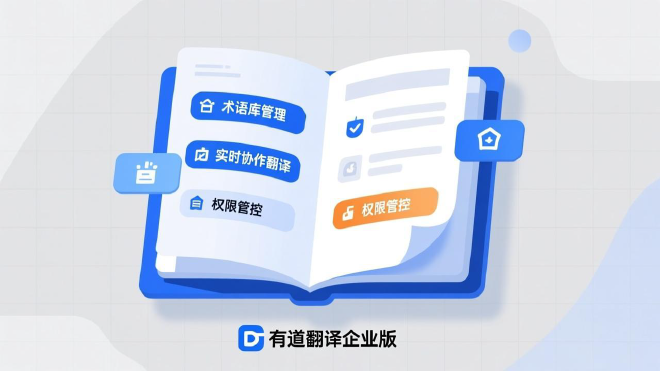
- 切换显示模式:有道翻译在某些版本允许切换单栏或双栏显示,遇到复制双语后格式混乱时可以先调整为双栏并确认每行对应关系再进行复制,这在对照校对或者制作教学资料时尤其重要,如果发现复制后换行位置不对,可以通过修改显示模式或手动在目标文档中调整段落。
- 保留原文换行:在需要保持原文格式的场景下,复制前可在有道翻译界面检查换行和段落标记是否清晰,适用于诗歌、代码或表格式文本的对照,若有自动合并为一行的情况,可先将内容拆分为多段再分别复制或使用导出为文本功能以保证换行信息不丢失。
- 插入标签或分隔符:为了在粘贴后更清晰区分原文与译文,可以在复制前手动或借助编辑器在双语中插入统一分隔符并复制,这样在目标应用中快速识别并处理对照关系非常实用,若复制工具不方便手动添加,可先复制到中间编辑器进行批量处理再导出。
清理不需要内容
- 去除多余注释:当翻译结果包含示例、注释或机器标记时,复制前可在有道翻译界面手动删除或折叠这些干扰部分再进行双语复制,这样能得到更干净的对照文本用于正式文档,遇到无法删减的自动生成内容,可将整段复制后在目标编辑器用查找替换功能清理多余信息。
- 合并短句防止错位:对于被拆分成多行的短句,复制双语对照后在粘贴目标中可能出现错位,建议在复制前在界面中人工合并短句或在编辑器中进行批量合并处理,这在制作并排对照表或双语教学资料时能减少后期调整工作量。
- 统一标点与空格:不同平台对中英文标点和空格处理不同,复制后如发现中英文间出现不规则空格或标点样式差异,可在有道翻译复制前调整语言设置或复制后在目标编辑器用格式化工具统一替换,这样能保证最终文档风格一致并减少阅读障碍。

有道翻译异常排查方法
网络与权限检查
- 网络延迟或断连:当发现复制双语对照无法获取完整译文时,首先检查有道翻译所在设备的网络连接状态并重试,这种情况常发生在长文本或图片识别时,若网络稳定但仍失败,尝试切换到移动数据或不同的Wi‑Fi并刷新页面或重启应用来排除临时网络问题。
- 应用权限受限:在移动设备上如果长按复制菜单不出现,可能是剪贴板或存储权限被限制,进入系统设置为有道翻译开启必要权限后重新尝试复制;如果是企业管理设备,可能需要联系管理员放行对应权限或使用桌面端进行导出操作。
- 浏览器兼容问题:网页版有道翻译在某些旧版本浏览器或受限浏览器环境下可能导致复制功能异常,遇到此类情况建议切换主流浏览器、升级浏览器或使用桌面应用,若问题依旧可以使用页面打印为PDF再从PDF中提取双语对照文本作为替代方案。
内容长度与格式限制
- 超长文本截断:当需要复制非常长的双语对照时,部分平台或剪贴板可能出现截断或丢失尾部内容,遇到这种情况可分段复制或先导出为文本文件分段保存,然后在目标文档中合并,这种方式适合长篇文章或报告级别的翻译内容。
- 特殊字符导致失败:含有特殊符号、控制字符或不可见字符的原文在复制过程中可能影响格式或导致粘贴异常,复制前在有道翻译内检查并替换掉异常字符,或者在粘贴后使用目标编辑器的清理无效字符功能进行修正,以防止导出文档出现无法识别的乱码。
- 账号登录与同步问题:在使用多设备复制与粘贴协同工作时,若发现有道翻译的内容不同步导致无法复制最新双语对照,检查是否已在正确账号下登录并开启同步功能,必要时退出重新登录或手动刷新数据来获取最新翻译结果。
有道翻译多语言兼容
语言对选择与验证
- 自动识别语言场景:当原文语言不明确或包含多种语种时,使用有道翻译的自动识别功能并在双语对照中核对识别结果再复制,适合网页抓取或多语种邮件的处理,若自动识别不准确,可以手动指定源语言再重新翻译以保证复制后的双语对照准确无误。
- 目标语言格式匹配:在需要对照多种目标语言时,先在有道翻译中逐一生成并确认每一种语言的翻译格式,然后分别复制对应的双语对照并整合到一份文档,这种做法适用于国际化文档或多语种网站内容准备,遇到格式不统一可采用模板化方式统一排版。
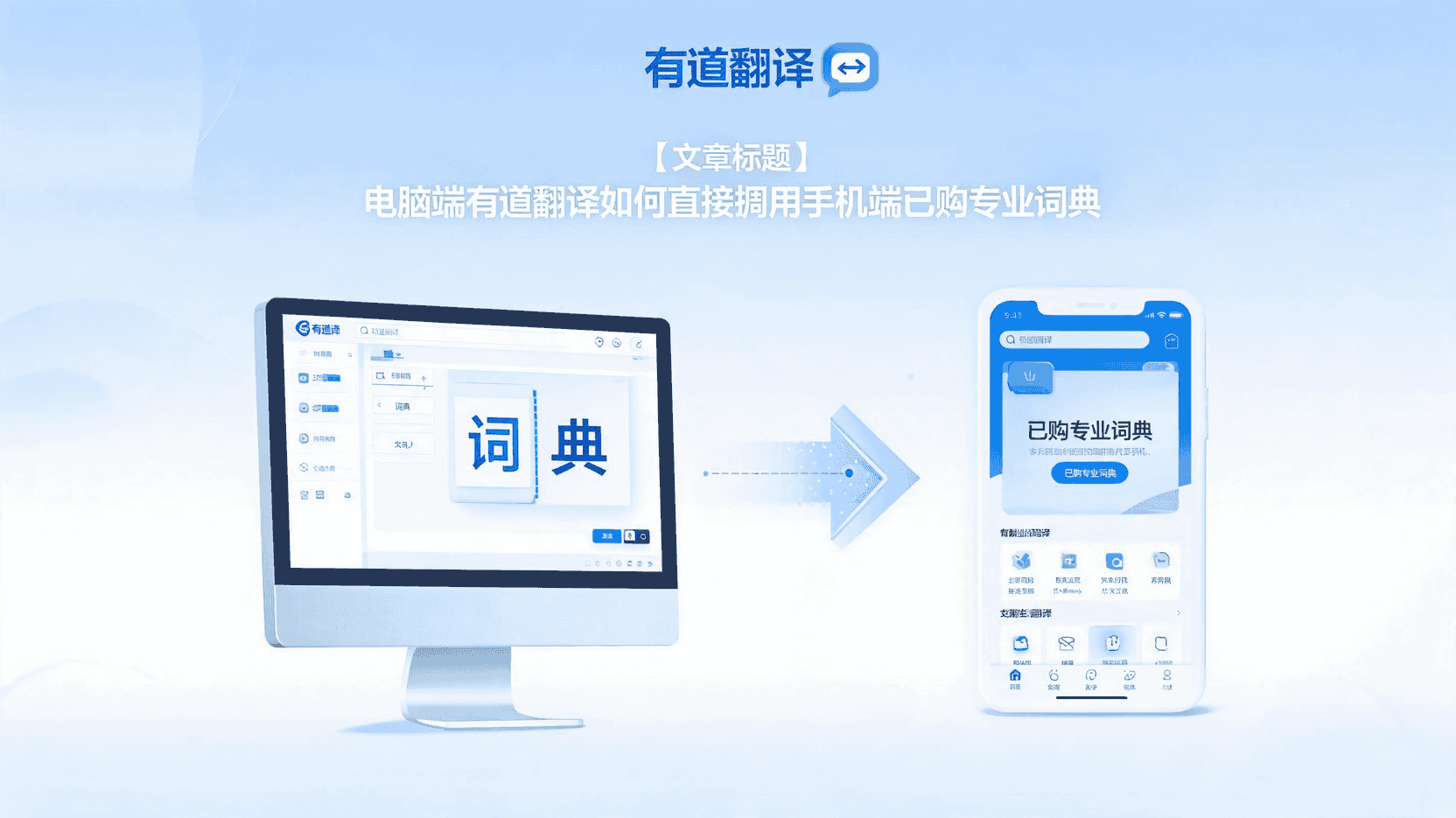
- 术语一致性校对:对于专业术语较多的文本,复制双语对照前建议先在有道翻译中添加自定义词典或术语表并应用到翻译中,以确保各处术语翻译一致,若发现术语不一致在复制后可通过全局替换工具批量校正并在有道翻译中保存术语以便后续使用。
特殊文本与代码处理
- 代码块与标点保留:对包含代码或特定标记的文本,复制双语对照时要注意有道翻译可能会对尖括号或反斜杠进行转义,建议先将代码块用代码标记包裹或在复制后将代码段单独粘贴为预格式文本,这样能在技术文档中保持代码可读性并避免执行错误。
- 表格与序列化文本:当原文以表格形式存在,复制双语对照后在目标文档可能需要重新调整为表格形式以便对齐对应单元格,使用有道翻译导出为CSV或将复制内容粘贴到电子表格中并按列拆分是一种常用处理方式,遇到列合并异常可手动校对并修复单元格。
- 带注释的学术文本:学术论文或带脚注的文本在复制双语对照时应留意脚注编号和引用顺序,建议在有道翻译中先将脚注分离为独立段落并翻译,复制后再按原始顺序合并回主文中以避免引用混乱,若引用格式被破坏可在目标编辑器中使用样式工具恢复。
有道翻译如何导出双语对照?
可以,使用有道翻译的导出或复制功能可以得到双语对照。在网页版或App中选中原文与译文后点击复制或导出为文本/文件,原因是导出能保留并列顺序;注意检查排版和换行,必要时手动调整格式以保持对照一致。
有道翻译能否复制双语对照格式?
可以,但可能无法完全保留原始格式。建议使用有道翻译网页版的“复制带格式”或导出为HTML/RTF再粘贴到支持格式的编辑器,原因是不同编辑器对样式解析不同;注意图片、表格或特殊样式可能丢失,需要手动修正。
怎样在有道翻译复制双语对照文本?
在有道翻译中选中原文和译文后复制即可获得双语对照文本。推荐先切换到并列显示或双语模式,然后使用复制或导出功能,处理方法是粘贴后检查换行和空格并调整对齐;注意不同目标软件可能改变格式,需适当修整。