有道翻译网页版怎么用?
发布时间:2026-06-27
打开浏览器访问有道翻译网页版,先在顶部语言栏选择源语言与目标语言,然后在左侧输入框粘贴或输入要翻译的文本并回车或点击翻译,系统会自动识别并在右侧显示译文;需要翻译整篇文档或图片时,点击相应的“文档”或“拍照/图片”入口上传文件并按提示完成。
有道翻译网页版快速上手
打开网页并选择语言
- 打开网页并选择语言:在浏览器地址栏输入有道翻译网址后到达翻译页面,看到源语言和目标语言下拉框就直接点开选择对应语言;这适用于刚开始使用时需要指定语言对的场景,注意网络不稳定时下拉可能加载缓慢,如果语言列表未显示可刷新页面或切换到无痕模式再试,若依然异常可清除缓存并重试或使用其他浏览器继续操作。
- 自动识别语言情况:将不确定来源语言的短句粘贴到输入框,启用自动检测后有道翻译会尝试识别语言并显示检测结果,这在处理多语言片段时很方便,注意识别率受字符长度影响,过短或含专有名词时可能识别错误,如出现错误可手动指定源语言或增加上下文后再次翻译,若仍异常则分段翻译或参考拼写修正再重试。
- 选择专业翻译语种:对行业术语或小语种有特别需求时在语言下拉中查找对应项并选择,这适用于需要精确术语翻译的场景,注意部分小语种翻译质量与资源有关,遇到译文不准确可以切换回广泛语种的近似翻译或结合机器翻译结果做人工校对,必要时导出文本做人工润色继续处理。
输入文本并触发翻译
- 粘贴长段文本场景:当你需要翻译文章段落时,把全文或段落直接粘贴到输入框然后按回车或点击翻译按钮,适用于一次性处理较长内容,注意单次粘贴长度上限可能受网页版限制,如果出现截断或不完整显示,应分段粘贴并逐段翻译,若连续分段影响语境,可先在本地拼接后分段提示译者保持上下文。
- 逐句校对翻译结果:在得到译文后逐句对照源文检查术语和句式,适用于对准确度有要求的场景,校对时重点关注专有名词和数字格式,若发现错误先在输入框微调原文或添加上下文重译,遇到自动翻译反复错误可以复制译文到文档中记录问题并考虑人工翻译或参考其它引擎进行比对处理。
- 语音输入快速翻译:需要朗读文本时使用语音输入功能把语音转文字后自动翻译,适用于口语内容或不便打字的场景,注意环境噪音和发音清晰度会影响识别和翻译结果,出现识别错误时应切换为手动输入或在语音识别结果中修正文字后重新翻译,必要时分句读取以提高识别准确率并继续处理。
有道翻译界面与功能说明
查看界面元素说明
- 翻译输入框位置:注意页面左侧为输入区域,可以在这里输入或粘贴文本并查看字符统计信息,这对控制单次翻译量很有帮助,适用于需要知道文本长度或分批翻译的场景,若输入框无法输入或被遮挡可能是浏览器插件或窗口缩放问题,调整浏览器缩放或禁用插件后重新加载页面继续操作。
- 译文显示与复制:翻译完成后右侧会显示译文并提供复制按钮,适合需要将译文粘贴到其他工具或文档的场景,复制时注意格式与换行可能与原文不一致,如需保持格式可先粘贴到纯文本编辑器清理后再格式化,若复制按钮失效可手动选择并复制译文或使用浏览器的开发者工具查看并拷贝文本继续使用。
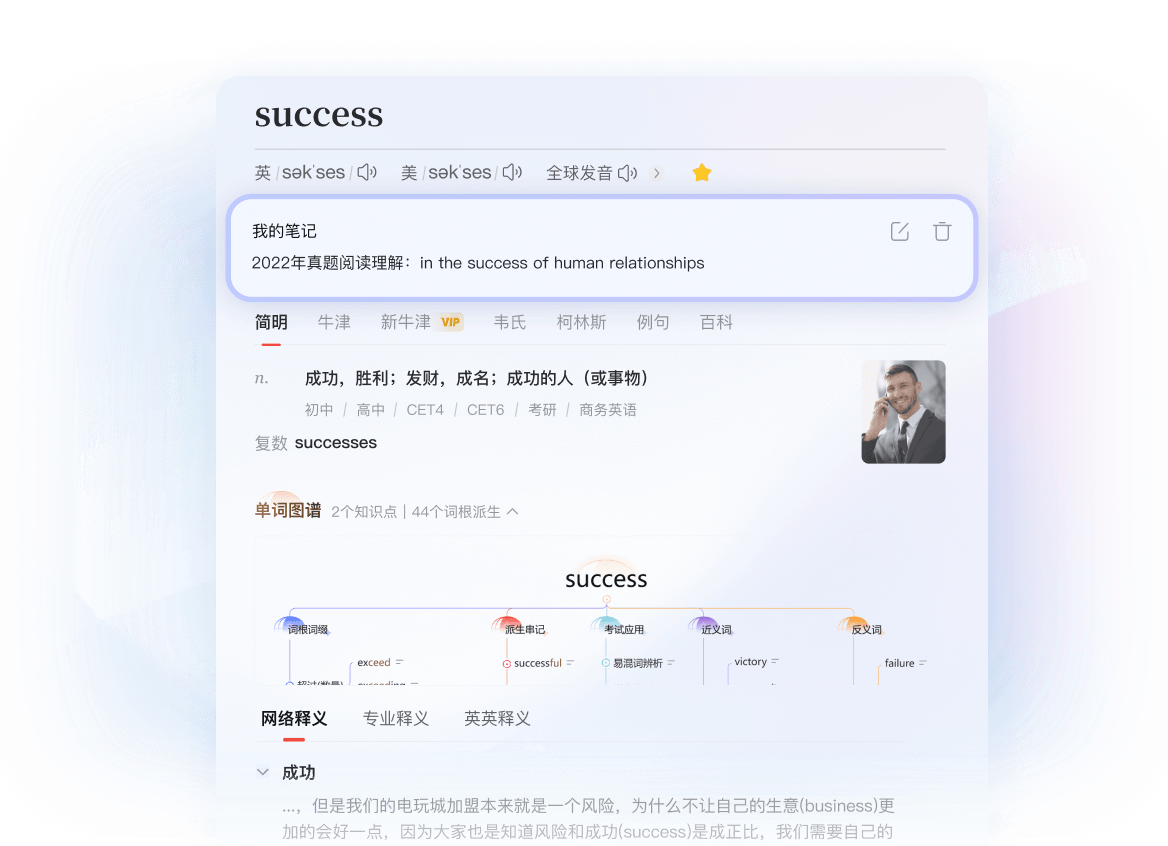
- 词典与例句查看:在翻译结果下方或右侧会有词典释义与例句,适用于需要确认单词多义或用法的场景,查看时留意词性及常见搭配以便决定最终译法,遇到释义与上下文不匹配可以结合例句或网络资源判断,必要时将词语标注并在专业词典或语料库里检索再做替换处理。
使用快速操作按钮
- 清空与粘贴功能:页面通常提供一键清空输入框或粘贴剪贴板内容的快捷按钮,适合频繁切换翻译内容的场景,使用时注意不要覆盖重要未保存的文本,若误清空可尝试使用浏览器的前进后退或剪贴板历史恢复,若浏览器不支持历史则需重新从原来源复制粘贴继续操作并记录关键版本。
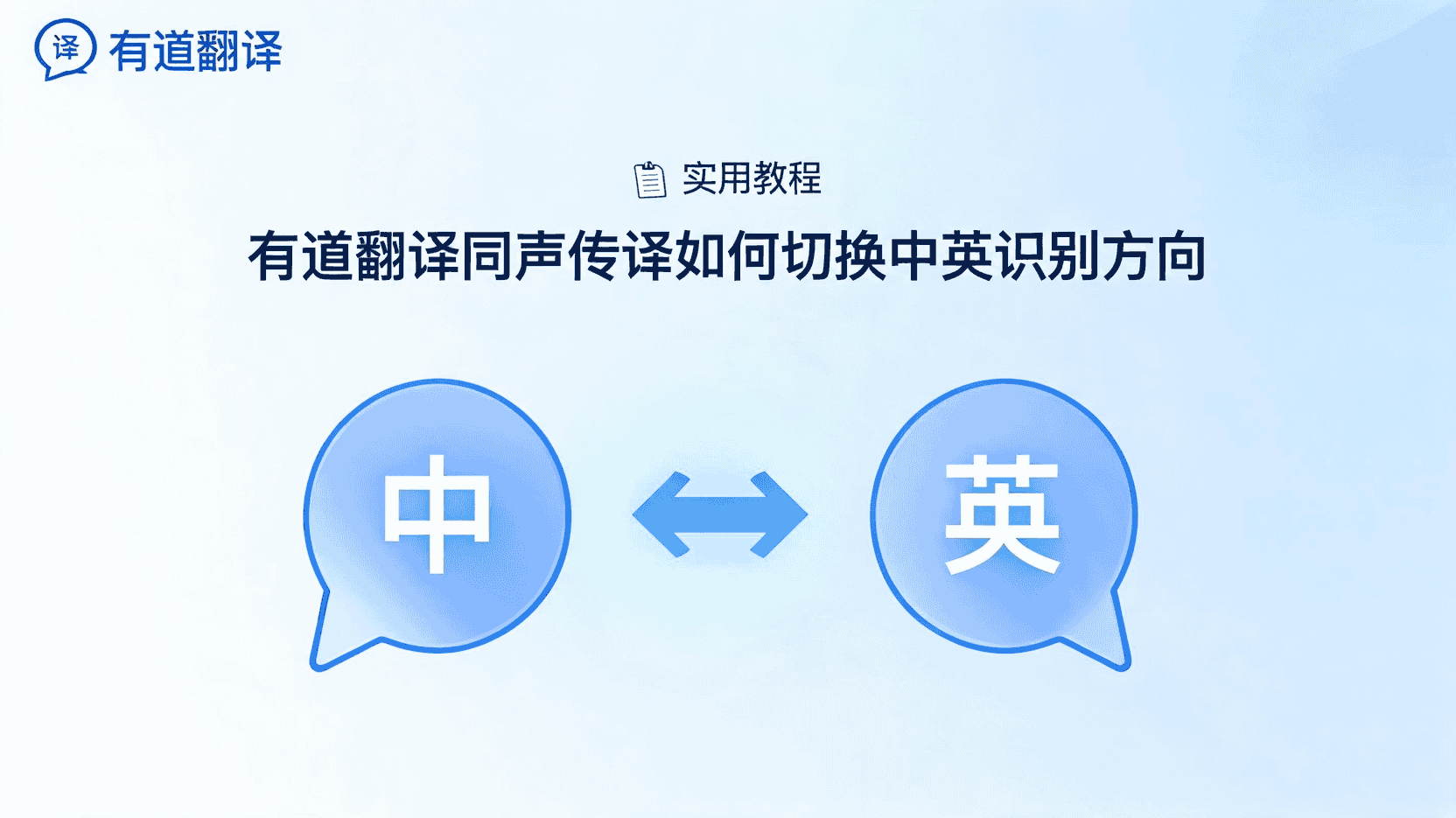
- 翻译模式切换:选择普通翻译、同传或文档模式时使用对应按钮进行切换,适用于对输出形式有特定需求的场景,切换完模式后注意界面提示和上传要求,上传文档可能有文件大小或格式限制,若上传失败可压缩或转为支持格式再尝试,问题持续时参考页面帮助或联系客服处理。
- 保存与导出译文:在完成重要内容翻译后使用保存或导出功能将译文下载为文件,这便于归档和二次编辑,导出时关注文件编码与格式是否满足后续使用场景,若导出后出现字符乱码请尝试切换编码或使用其他文本编辑器打开并修复,再将正确文件用于下一步处理并继续工作流程。
有道翻译文本与语音支持
输入语音并校验识别
- 语音识别质量检查:使用语音输入时先听录音预览确保发音清晰,语音识别会把语音转为文字并提交翻译,适用于会议记录或口述内容的快速翻译场景,注意方言、重音和背景噪音会导致识别错误,识别不准确时需要在识别结果中手动修正文字再翻译,若持续异常可改用录音上传或人工转写后继续处理。
- 长语音分段处理:对于长时段音频建议分段录入或上传分割后的文件,这样可以提高识别和翻译精度并便于校对,适用于讲座或访谈类材料,分段时注意按语义断句保持上下文连续,若分段后译文拼接出现断裂,需在汇总阶段进行润色和格式调整,必要时补充过渡句以保持语义连贯继续使用。
- 语音结果与文字比对:将语音识别后的原文与翻译结果并排检查,适用于对内容正确性要求高的场景,通过比对可发现错译或漏译部分,若发现关键术语识别错误可在原文中修正拼写后重翻译,若多次修正仍不理想建议由人工进行校对或参考专业术语表继续处理直至满足质量要求。
输出语音与朗读功能
- 朗读发音校准:使用朗读功能时先试听系统发音评估语调与停顿,适用于需要听力训练或确认口语表达的场景,注意合成语音可能在专有名词或长句中出现发音不自然,遇到发音问题可以分句播放或调整文本标点改善断句,若合成语音仍不符合需求可导出文本并用第三方语音合成工具进一步处理后继续使用。
- 调整语速与音色:在朗读界面如有语速与音色选项可根据用途调整,以便生成更自然或便于学习的语音,适合制作听力材料或语音提示场景,调整后注意检查重点术语的清晰度和句子连贯性,若调整后出现吞音或停顿异常,尝试恢复默认设置或分句朗读并重试以达到合适效果继续使用。
- 语音导出与分享:将朗读或合成的语音导出用于课件或分享时注意选择合适的音频格式和码率,适用于课堂、演示或语言练习的场景,导出后检查音量和清晰度,若音频过大可压缩或转码处理,若出现播放兼容问题请更换通用格式或提供多种格式以保证在目标设备上能正常播放再分发使用。
有道翻译文档与图片翻译
上传文档并选择翻译类型
- 文档格式兼容检查:在上传文档前先确认文件格式是否受支持,如常见的.docx、pdf等会被识别并原样或按格式输出,适用于批量翻译整篇文章或合同的场景,上传时注意文件大小限制与敏感信息处理,若上传失败需检查格式或拆分文件,必要时将文档内容复制到文本框分段翻译并在本地排版恢复格式继续使用。
- 保留格式与样式需求:需保持原文排版时选择保留格式翻译选项或使用支持格式化输出的模式,适用于保留表格、标题和段落样式的场景,翻译后检查样式是否错位或乱码,若出现格式损失建议导出译文再在本地文档编辑器中手动调整,复杂表格或特殊排版可考虑人工排版后继续校对。
- 批量文档处理场景:遇到多个文档需要翻译时使用批量上传或逐个上传并记录进度,适合企业或项目级别的翻译任务,注意检查每个文件的语言和特殊要求并在上传前统一命名以便管理,若批量处理失败或进度中断可按优先级分批补传并做好版本管理,必要时导出任务清单与译文对接人工校对流程继续推进。
图片文字识别与翻译
- 拍照识别清晰度要求:拍摄需要翻译的图片时保持文字清晰、光线均匀并尽量避免反光或倾斜,这样OCR识别才会准确,适用于菜单、海报或截图等场景,识别结果如有漏字或错字需在识别后的文本中手动修正再翻译,若识别频繁出错考虑使用扫描仪或更高分辨率的照片再上传处理。
- 多行混排文字处理:当图片内含多列文本或图文混排时注意检查识别出的行序和段落顺序,适用于广告页或复杂排版的场景,若顺序错乱需在识别结果中调整行序并重译以保证语义连贯,遇到无法自动识别的图形文字则需手动摘录并按原意分段翻译再进行版面复原继续使用。
- 字符识别异常处理:识别后若发现特殊字符或手写体识别错误,应先手工校正识别文本再进行翻译,这常见于票据或手写说明的场景,校正时注意数字、单位和专有名词的准确性,修正后重新提交翻译并将原图与译文一起保存以便日后核对或申诉继续完成后续工作。

有道翻译高级设置与故障排查
调整翻译风格与结果优化
- 选择正式或口语风格:在需要不同表达风格时切换到合适的风格选项以获取更贴合场合的译文,适用于商务邮件与社交对话等不同场景,切换后应检查关键句子是否仍保留原意并做少量修改,若风格切换导致专业术语不准确可先选定术语表并在原文中注释或在译后进行术语统一处理以保证整体质量继续使用。
- 术语词库与自定义短语:对重复出现的专有名词可以添加到术语库或常用短语列表以便统一翻译,适合长期项目或团队协作场景,添加后在后续翻译中优先匹配这些术语,注意维护词库版本避免冲突,若出现不符合语境的自动替换需要及时在词库中调整或临时关闭自动替换功能再继续处理。
- 输出格式与换行控制:对输出格式有特殊要求时利用换行和段落设置工具调整译文格式以适配目标平台,适用于需要直接发布到网站或应用的场景,调整时注意不要破坏句子完整性导致语义混淆,若格式无法满足可导出纯文本再在本地编辑器中按目标格式排版并在发布前进行最终校验继续使用。
常见故障排查与恢复方法
- 网络延迟与加载失败:遇到翻译响应慢或页面加载失败先检查本地网络和代理设置,适用于突发性连接问题的场景,若网络正常但接口仍无响应可尝试清除浏览器缓存、切换网络或使用不同浏览器再次访问,若问题持续可能为服务端临时故障,记录错误信息并稍后重试或联系平台支持继续完成任务。
- 字符编码与乱码问题:当翻译结果或导出文件出现乱码时检查源文本编码与目标文件编码是否一致,适用于跨系统复制粘贴或导出文件的场景,遇到乱码先尝试用其他编码格式打开文件或在导出时选择UTF-8编码,若问题仍然存在可手动替换异常字符并核对原文后再次翻译或导出以确保最终文件正常使用。
- 上传失败或格式不支持:在上传文档或图片时出现失败提示应查看文件大小、格式与网络传输稳定性,适用于遇到限制或兼容性问题的场景,若格式不支持可先在本地转换为支持格式或压缩文件再上传,必要时将关键内容抽取为文本分段翻译并在本地合并译文继续后续处理。
有道翻译网页版如何翻译文档?
可以,网页版支持上传文档并自动翻译成目标语言。操作步骤:点击“文档翻译”,选择文件并设置源语与目标语后提交。注意文件格式和大小限制,超出需分割上传以避免失败。
有道翻译网页版支持离线吗?
不支持,网页版需要联网才能使用翻译功能。若需离线翻译可下载有道翻译手机或桌面客户端并下载安装离线词库包。注意离线词库更新不如在线及时,翻译准确度可能略低。
有道翻译网页版如何复制翻译结果?
可以,选中翻译结果后使用复制快捷键或右键复制粘贴到目标位置即可。若无法复制请检查浏览器剪贴板权限或尝试关闭影响剪贴板的扩展程序重试。注意避免复制敏感信息外传。